Bol.com-producten importeren in Odoo
Verkoop je al op Bol.com en ga je Odoo gebruiken voor je voorraad en orders? Dan staan je producten op Bol.com, maar nog niet in Odoo. Met Flowwise importeer je ze in één keer. Titel, EAN, omschrijving, foto's, prijs en voorraad komen uit je Bol.com-aanbiedingen. Je ziet per EAN wat er in Odoo is aangemaakt of bijgewerkt.
Wanneer is een import handig?
Als je assortiment op Bol.com groter is dan wat er in Odoo staat. Bijvoorbeeld als je net met Odoo begint, of als je jarenlang alleen in je verkopersaccount van Bol.com hebt gewerkt. Na de import koppelt Flowwise je Odoo-producten op EAN aan je aanbiedingen. Daarna gaan voorraad, prijs en levertijd vanuit Odoo naar Bol.com, zoals in Bol.com-voorraad bijhouden vanuit Odoo.
Zo importeer je Bol.com-producten in Odoo
Open je Odoo naar Bol.com-sync in Flowwise en ga naar Producten en dan Importeren.
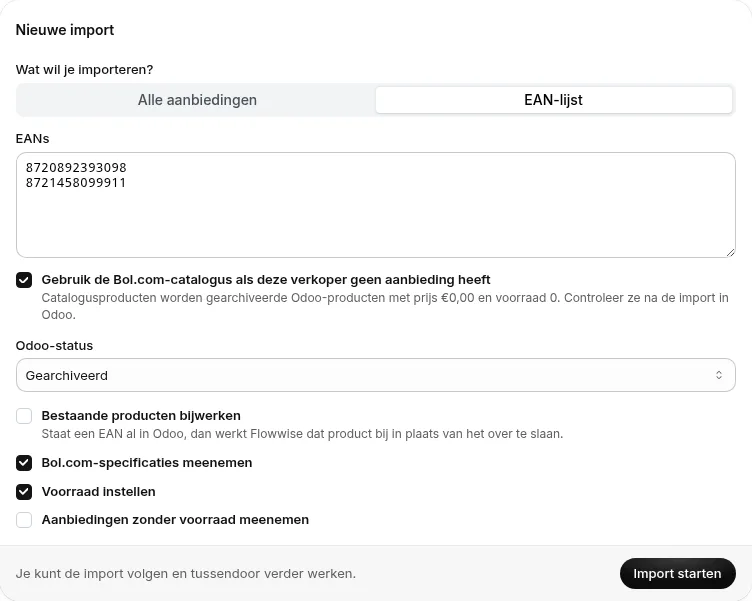
- Kies wat je importeert. Met Alle aanbiedingen haalt Flowwise je aanbiedingen op, tot het maximum dat je opgeeft. Met EAN-lijst plak je alleen de EAN's die je nu wilt importeren, één per regel of gescheiden door komma's.
- Kies de status in Odoo. Nieuwe producten komen standaard gearchiveerd binnen, zodat je ze eerst kunt nakijken. Kies Actief als je ze direct wilt gebruiken.
- Kies wat er meegaat. Zet Bol.com-specificaties meenemen en Voorraad instellen aan of uit. Met Aanbiedingen zonder voorraad meenemen importeer je ook producten die nu uitverkocht zijn.
- Klik op Import starten. Je kunt de import volgen en ondertussen verder werken.
Wat komt er in Odoo te staan?
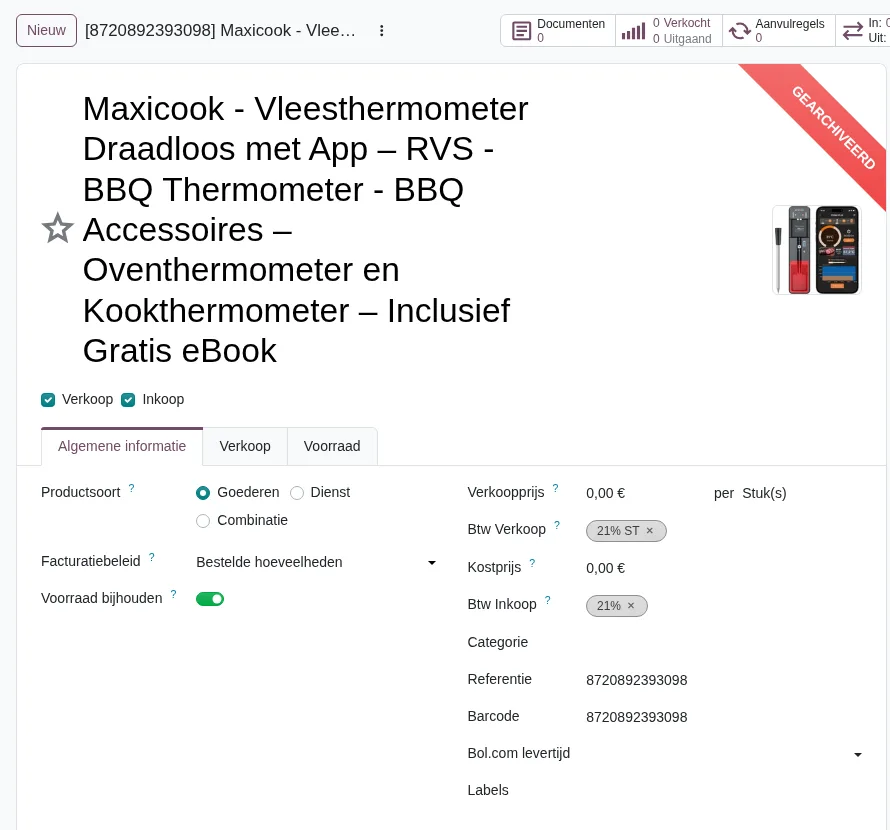
- De titel van Bol.com als productnaam.
- De EAN als barcode.
- Je referentie op Bol.com als interne referentie. Heb je geen referentie, dan wordt dat de EAN.
- De omschrijving als verkoopomschrijving. Gebruik je de eCommerce-app, dan komt hij ook in de omschrijving van je webshop.
- De specificaties van Bol.com, zoals kleur of materiaal, onder de omschrijving. Alleen als je die optie aanzet.
- De hoofdfoto, en de extra foto's als je Odoo extra productfoto's heeft.
- Je prijs op Bol.com als verkoopprijs, met de standaard verkoop-btw van je bedrijf in Odoo.
- Je vrije voorraad, als je Voorraad instellen aanzet.
Je prijs op Bol.com is inclusief btw. Rekent je verkoop-btw in Odoo exclusief, dan zet Flowwise de prijs zonder btw in Odoo. Een product van 19,95 euro staat dan met 21% btw als 16,49 euro in Odoo.
Flowwise maakt elk product aan als goederen waarvan Odoo de voorraad bijhoudt. De voorraad komt in het magazijn dat je voor je voorraadsync kiest. Kies daar voor de import precies één magazijn. Gebruik je meerdere bedrijven in Odoo? Dan komen de producten in het bedrijf dat je in je sync hebt gekozen.
Het resultaat per EAN
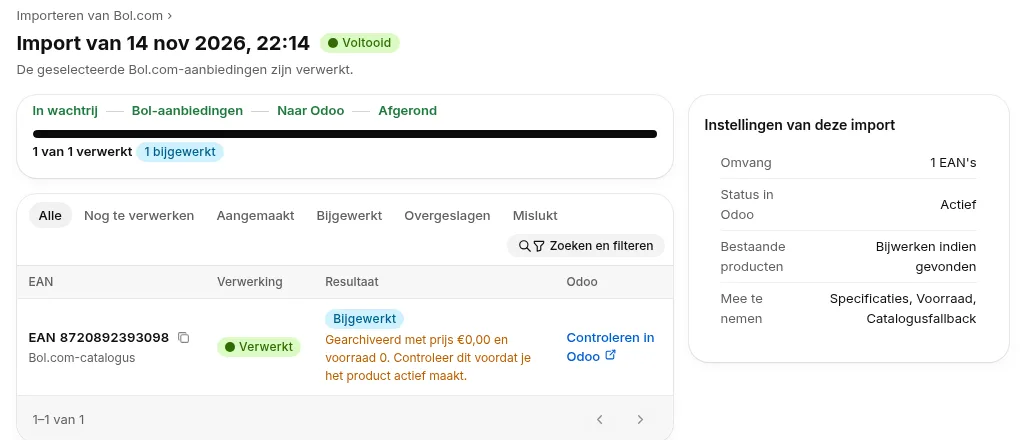
Na de import zie je per EAN of Flowwise het product heeft aangemaakt, bijgewerkt of overgeslagen. Ging er iets mis, dan staat de reden erbij. Via Controleren in Odoo open je het product direct in Odoo. Eén fout stopt de rest van de import niet.
Staat het product al in Odoo?
Flowwise zoekt in Odoo op barcode, ook bij gearchiveerde producten. Vindt Flowwise de EAN, dan slaat het dat product over. Zet je Bestaande producten bijwerken aan, dan werkt Flowwise het bij met de gegevens van Bol.com. Een foto die al in Odoo staat, blijft staan.
Heeft het product in Odoo varianten, zoals maten of kleuren? Dan past Flowwise het niet aan. Varianten delen in Odoo hun naam en basisprijs, dus een wijziging zou ook de andere varianten raken. Je ziet dat dan als melding bij die EAN.
Een EAN die je zelf niet op Bol.com verkoopt
Bij een EAN-lijst kun je ook Gebruik de Bol.com-catalogus als deze verkoper geen aanbieding heeft aanzetten. Flowwise haalt dan titel, omschrijving en foto's uit de catalogus van Bol.com. Een prijs en voorraad van jou staan daar niet in. Zo'n product komt daarom altijd gearchiveerd in Odoo, met prijs 0,00 euro en voorraad 0. Vul je prijs en voorraad zelf in voordat je het product actief maakt.
Veelgestelde vragen
Blijft Odoo daarna gelijk lopen met Bol.com?
Nee, een import is een eenmalige overdracht. Pas je daarna iets aan op Bol.com, dan verandert het product in Odoo niet. Vanaf dat moment is Odoo leidend: voorraad, prijs en levertijd gaan van Odoo naar Bol.com als je die sync aanzet.
Kan ik de import nog een keer draaien?
Ja. Producten die al in Odoo staan, slaat Flowwise over. Wil je ze bijwerken, zet dan Bestaande producten bijwerken aan.
Werkt het voor producten met een lot- of serienummer?
Nieuwe producten maakt Flowwise zonder lot- of serienummer aan. Werkt Flowwise een bestaand product met lots of serienummers bij, dan zet het daar geen voorraad op. Die zet je zelf in Odoo op het juiste lot.
Welke Odoo-versies werken?
Odoo 18, 19 en 20, op een eigen server, op Odoo.sh en op Odoo Online met het Custom-abonnement. Je bedrijf in Odoo moet in euro's rekenen, net als Bol.com.
Begin met de koppeling die je nu het meeste werk kost
Elke koppeling is een eigen abonnement, vanaf €15 per maand. De eerste 7 dagen betaal je niets en opzeggen kan per maand.