Nieuwe producten op Bol.com zetten vanuit Odoo
Staat er een product in Odoo dat Bol.com nog niet kent? Dan maak je de productpagina nu vanuit Flowwise. De titel, EAN, interne referentie, omschrijving en foto's komen uit Odoo. Bol.com stelt een categorie voor en jij vult aan wat die categorie vraagt. Je hoeft de content niet meer over te typen in je verkopersaccount van Bol.com.
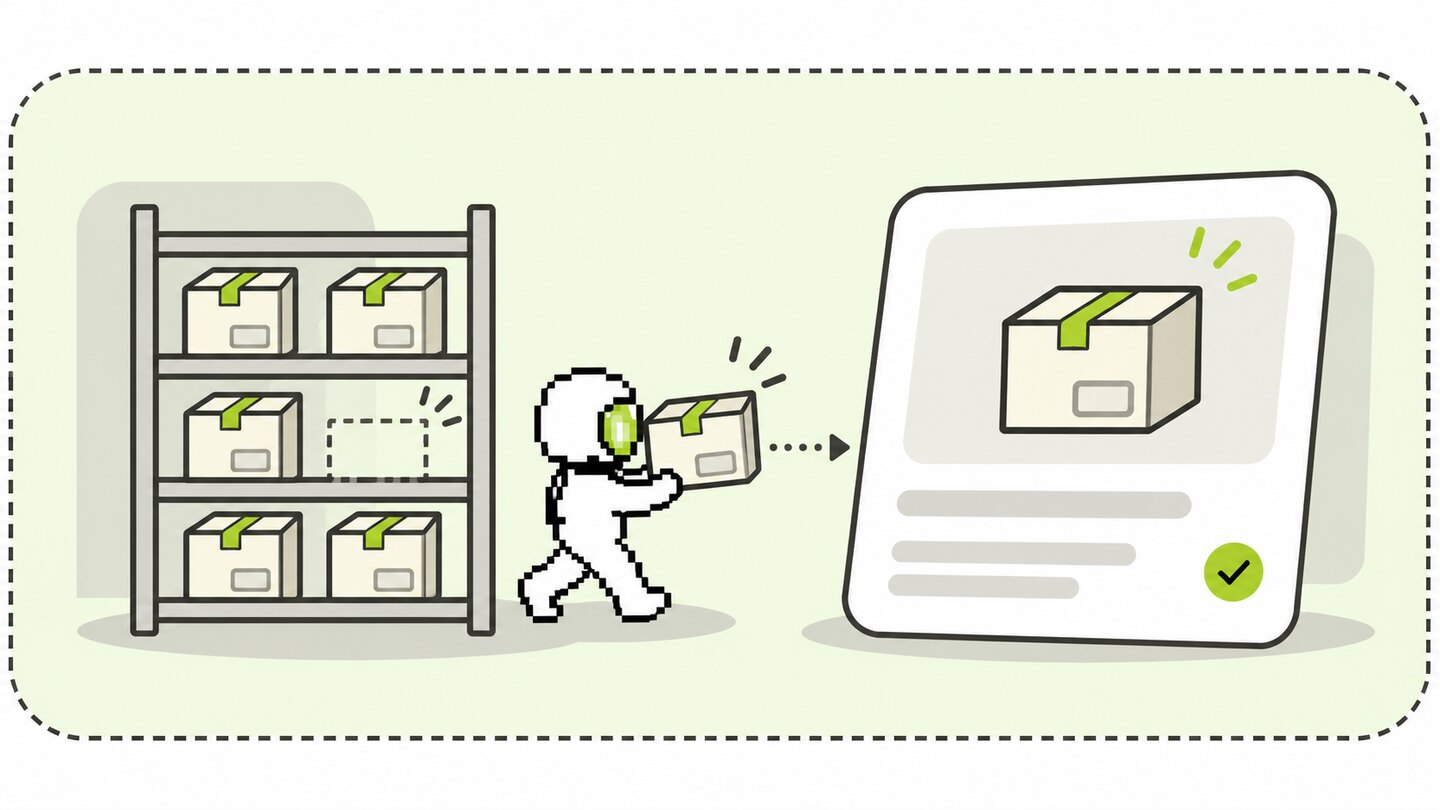
Wanneer heb je een nieuwe listing nodig?
Als Bol.com de EAN van je product nog niet in zijn catalogus heeft. Dat geldt voor een eigen merk, een nieuw product of een variant die nog niemand verkoopt. Bol.com wil dan eerst productcontent: een titel, een omschrijving, een foto en de velden die bij de categorie horen. Kent Bol.com de EAN al? Dan maak je alleen je eigen aanbieding, zoals in Odoo-producten op Bol.com zetten.
Zo maak je een nieuwe listing vanuit Odoo
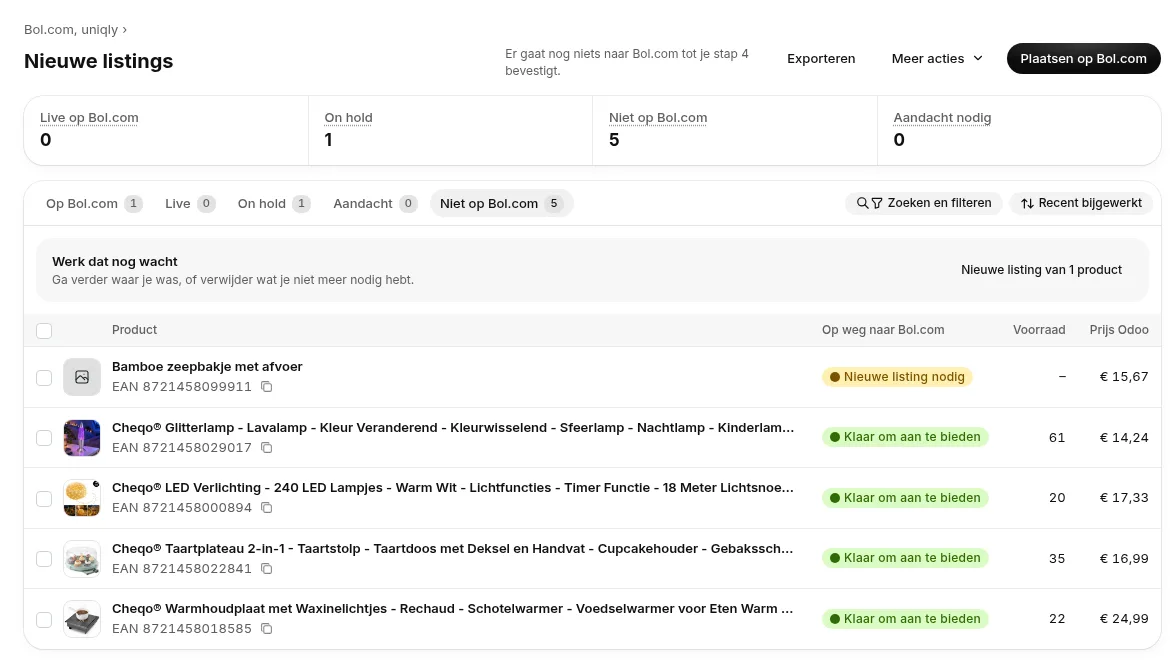
Open je Odoo naar Bol.com-sync en ga naar Producten. Op het tabblad Niet op Bol.com staan je Odoo-producten zonder aanbieding. Vink de producten aan en klik op Plaatsen op Bol.com.
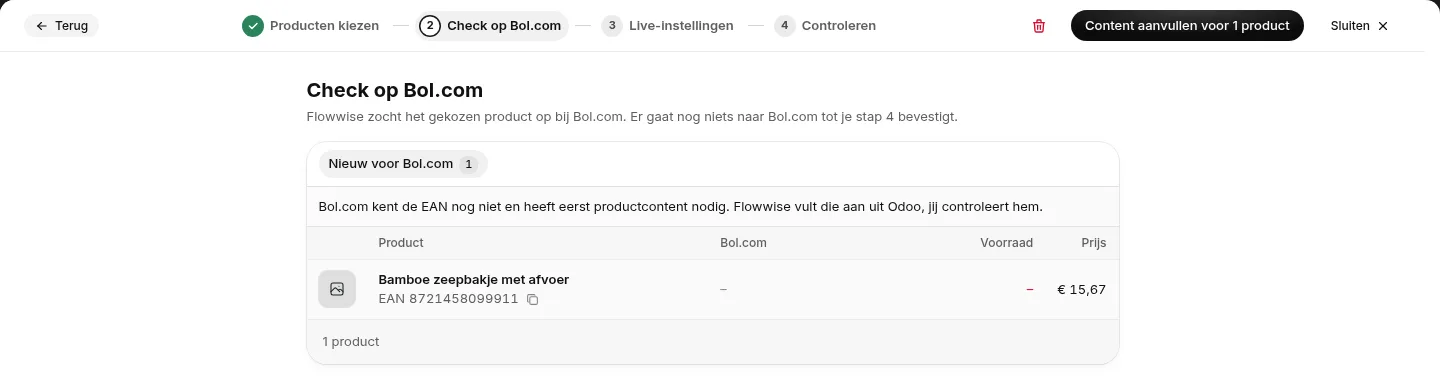
Flowwise zoekt in de stap Check op Bol.com elke EAN op. Producten die Bol.com niet kent, staan bij Nieuw voor Bol.com. Klik op Content aanvullen.
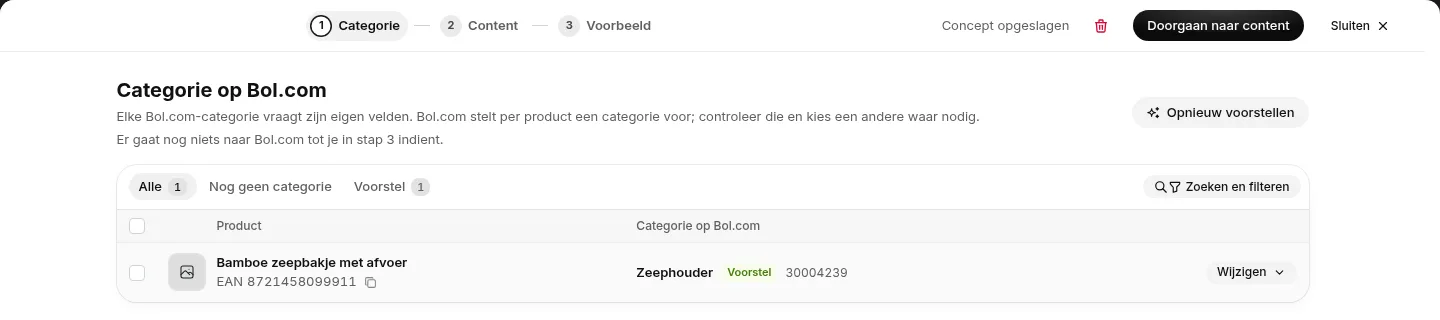
Daarna volg je drie stappen. Tot je in stap 3 indient, gaat er niets naar Bol.com.
- Categorie. Bol.com stelt per product een categorie voor. Klopt die niet, klik dan op Wijzigen en zoek een andere.
- Content. Per veld kies je waar de waarde vandaan komt: een veld uit Odoo, een vaste waarde of een waarde uit de lijst van Bol.com. Wat je instelt, geldt voor alle producten in die categorie.
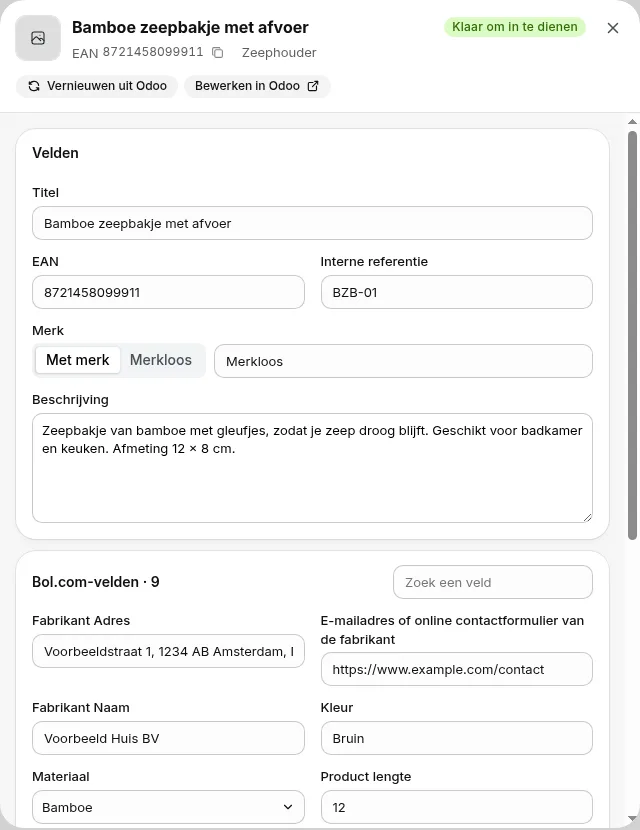
- Voorbeeld. Je ziet per product en per veld wat naar Bol.com gaat. Wijkt één product af, pas dan die cel aan. Klik daarna op Indienen.
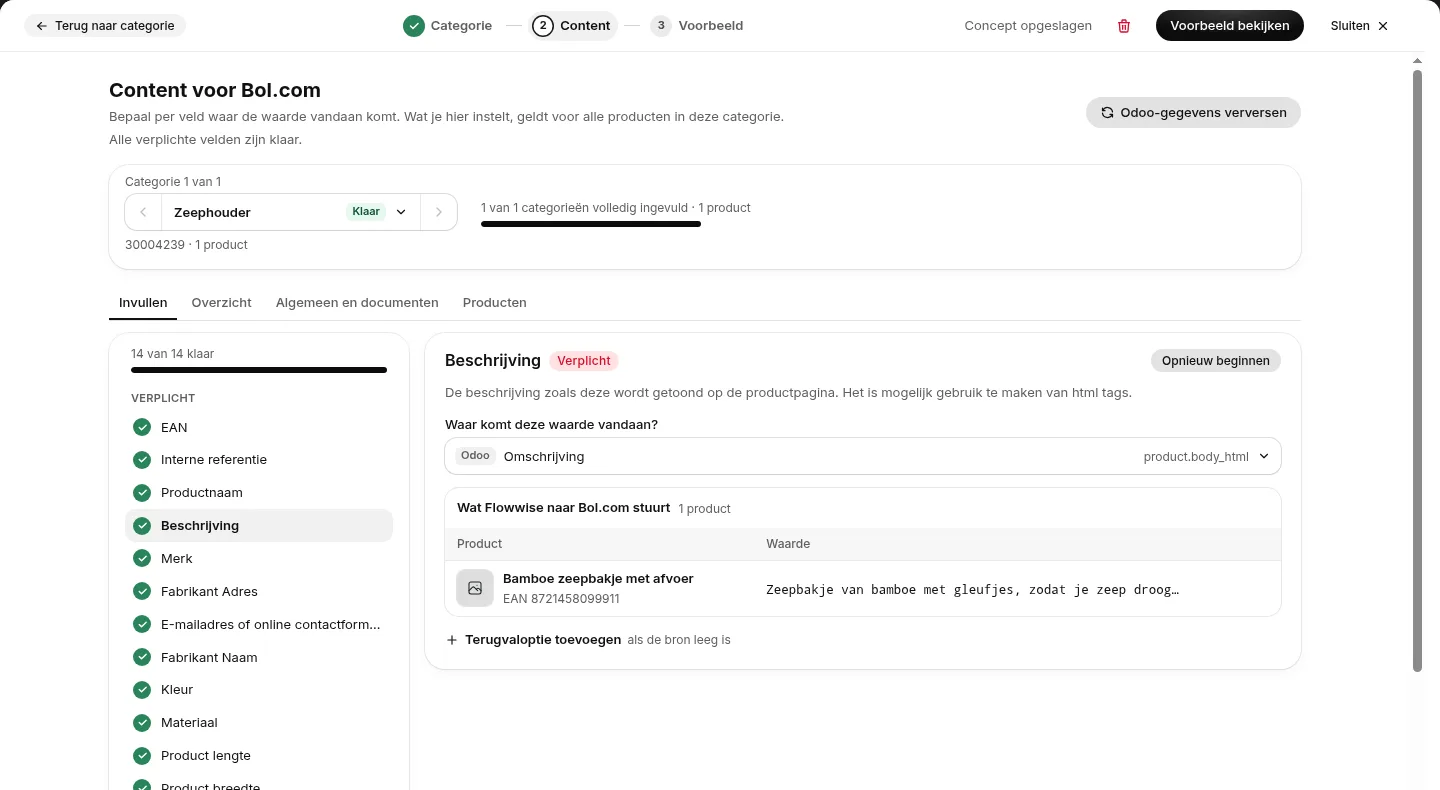
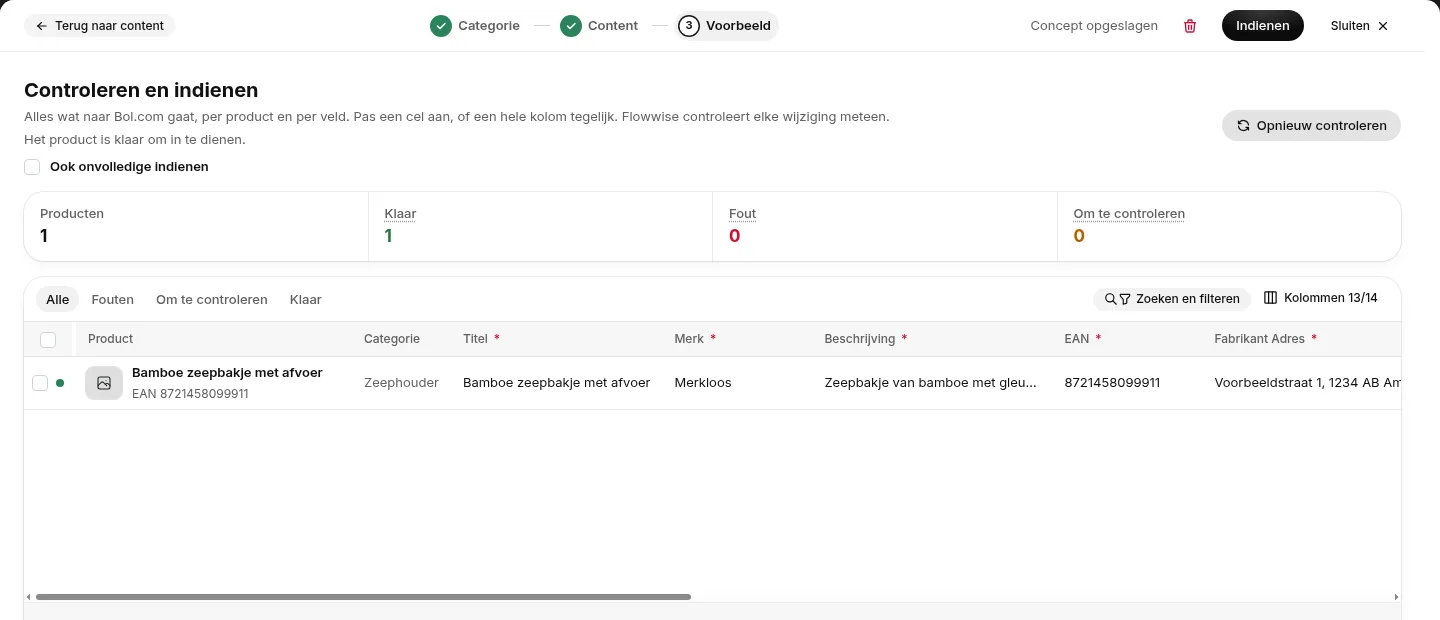
Wat haalt Flowwise uit Odoo?
- De productnaam als titel.
- De barcode als EAN.
- De interne referentie.
- De omschrijving. Gebruik je de eCommerce-app van Odoo, dan is dat de omschrijving van je webshop. Anders is het de verkoopomschrijving.
- De hoofdfoto en de extra foto's van het product.
- Je eigen velden in Odoo, zoals merk, materiaal of fabrikant.
Odoo heeft standaard geen veld voor het merk. Heb je er zelf een gemaakt, bijvoorbeeld met Odoo Studio? Kies dat veld dan bij Eigen velden. Anders vul je het merk in de wizard in, of je kiest Merkloos. Pas je iets aan in Odoo, klik dan op Odoo-gegevens verversen. In het voorbeeld opent Bewerken in Odoo het product in Odoo.
Wat gebeurt er na het indienen?
Bol.com controleert je content. Onder Inzendingen volg je per product wat Bol.com ermee doet. Keurt Bol.com de content goed, dan maakt Flowwise je aanbieding met de levertijd, de staat en de economische operator die je in de wizard koos. Staat Na goedkeuring direct te koop zetten aan, dan staat je aanbieding meteen te koop. Anders komt hij eerst on hold. Heb je voorraad, prijs en levertijd aan staan in je sync-instellingen, dan volgen die daarna Odoo. Hoe dat werkt lees je in Bol.com-voorraad uit Odoo.
Veelgestelde vragen
Mijn product heeft nog geen EAN. Kan ik het dan ook op Bol.com zetten?
Ja. Op het tabblad Niet op Bol.com staat zo'n product met EAN ontbreekt of klopt niet. Klik op EAN genereren. Flowwise maakt een EAN aan en zet die in Odoo in het veld Barcode. Zo'n EAN is niet bij GS1 geregistreerd. Bij een merkproduct kan Bol.com het merk daarom afwijzen of vervangen door Merkloos. Heb je EAN's van GS1? Zet die dan zelf in het veld Barcode.
Kost dit extra?
Nee. Nieuwe listings maken zit in de Odoo-koppeling van Flowwise, vanaf €39 per maand.
Moet ik een module in Odoo installeren?
Nee, Flowwise werkt via de API van Odoo. Wil je per product een eigen Bol.com-prijs en levertijd invullen in Odoo? Installeer dan de gratis module Bol.com Connector uit de Odoo Apps store.
Welke Odoo heb ik nodig?
Odoo 18, 19 of 20, op Odoo Online met het Custom-abonnement, op Odoo.sh of op een eigen server.
Verkoop je op Bol.com en werk je in Odoo? Maak een Flowwise-account aan en koppel Odoo.
Begin met je Bol.com en Odoo-koppeling
De ERP-koppeling is een eigen abonnement, vanaf €39 per maand. De eerste 7 dagen betaal je niets en opzeggen kan per maand.