Shopify-producten op OnBuy zetten
In het kort: met de OnBuy-koppeling voor Shopify zet je je producten vanuit Flowwise op OnBuy, met de SKU, prijs en voorraad uit je winkel.
Je hebt je producten een barcode gegeven en wilt ze op OnBuy verkopen. In je OnBuy-verkopersaccount maak je dan elke aanbieding met de hand, en typ je prijs en voorraad over uit Shopify. In Flowwise vink je de producten aan en klik je op Plaatsen op OnBuy.
Wat heb je nodig?
- Een OnBuy-verkopersaccount met je consumer key en secret key, gekoppeld in Flowwise.
- Een geldige EAN-13 bij elk product in Shopify, in het veld Barcode. OnBuy weigert barcodes die niet kloppen.
- Een SKU bij elk product. Een OnBuy-order noemt alleen de SKU, dus aan die SKU herkent Flowwise het product als er een order binnenkomt.
OnBuy kent het product al
Open je Shopify naar OnBuy-sync en ga naar Producten. Vink de producten aan en klik op Plaatsen op OnBuy. Flowwise zoekt elke EAN op bij OnBuy. Kent OnBuy het product, dan staat het bij Klaar om aan te bieden.
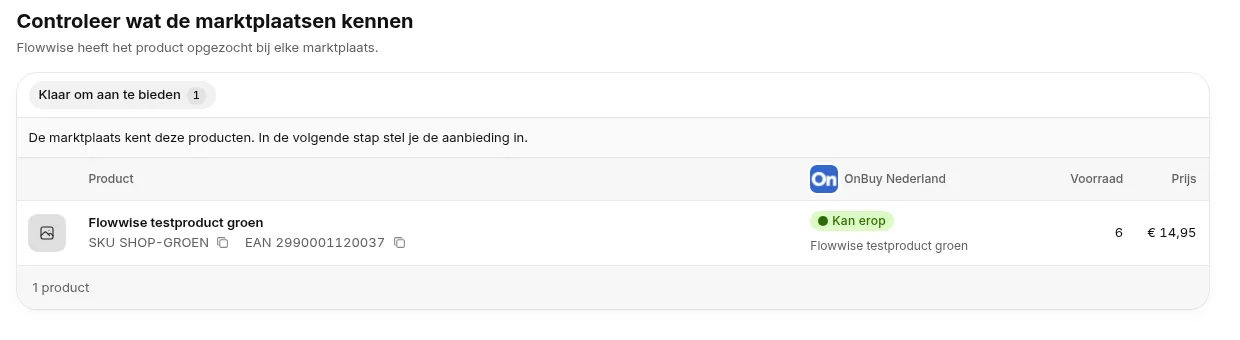
In de stap Instellen zie je per product de prijs, voorraad en verwerkingstijd die uit je sync-instellingen en regels komen. Wil je voor één product iets anders, typ het dan in. Bij Overzicht controleert Flowwise elke aanbieding nog een keer en daarna plaats je ze.
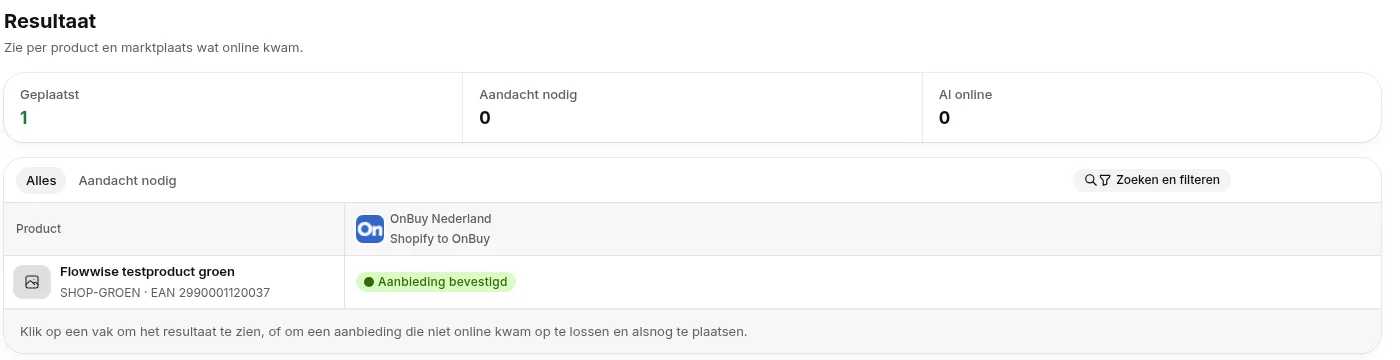
In onze test op een OnBuy-testaccount had de aanbieding daarna dezelfde SKU als in Shopify, met de prijs van € 14,95, een voorraad van 6 en een verwerkingstijd van 2 dagen uit de sync.
Het product is nieuw voor OnBuy
Kent OnBuy de EAN niet, dan staat het product bij Nieuwe listing nodig. Dat geldt voor je eigen merk of een product met een barcode die je net hebt aangemaakt. OnBuy wil dan eerst een productpagina. Klik op Listing maken.
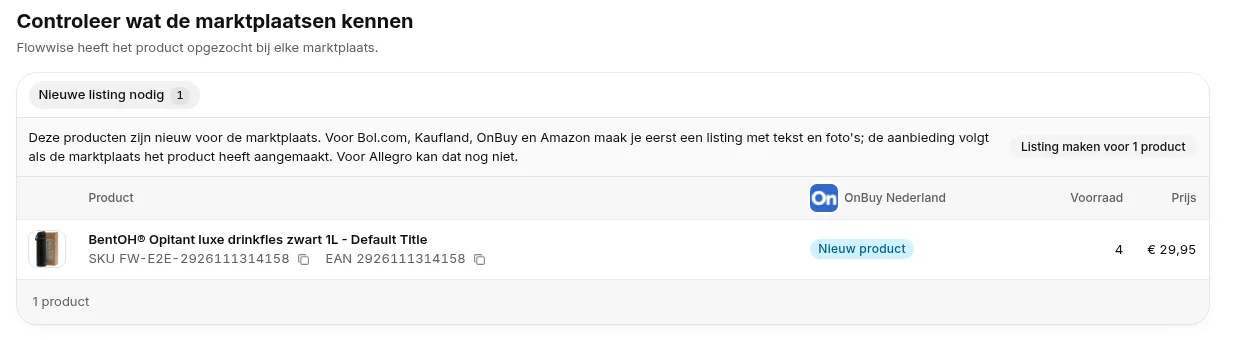
Je komt in dezelfde drie stappen als bij een nieuwe listing op Bol.com. Tot je indient, gaat er niets naar OnBuy.
- Categorie. Flowwise zoekt een OnBuy-categorie bij het producttype uit Shopify. Klopt die niet, zoek dan zelf een andere.
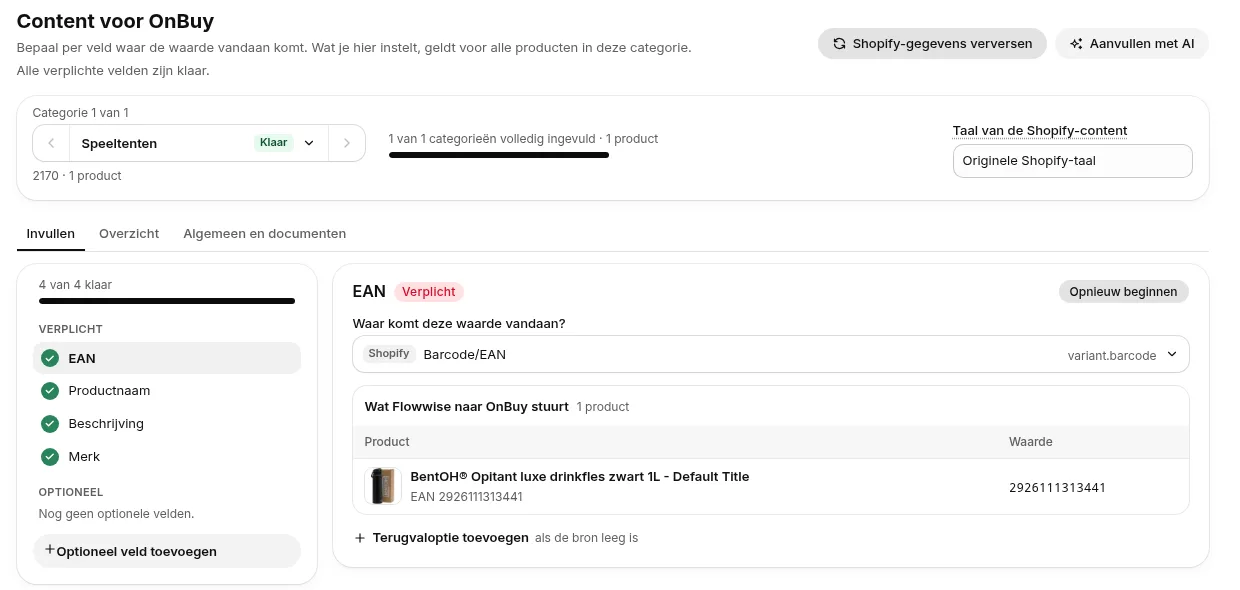
- Content. EAN, productnaam, beschrijving en merk zijn verplicht en komen uit Shopify. Per categorie kun je velden van OnBuy toevoegen, zoals kleur, materiaal of afmetingen. De foto's van je product gaan mee.
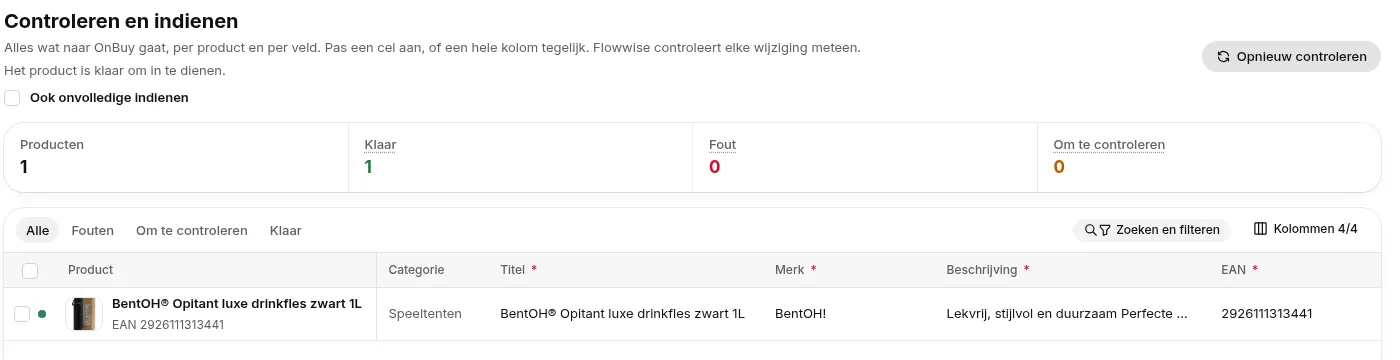
- Voorbeeld. Je ziet per product wat naar OnBuy gaat. Pas een cel aan als één product afwijkt en klik op Indienen.
Wat gebeurt er na het indienen?
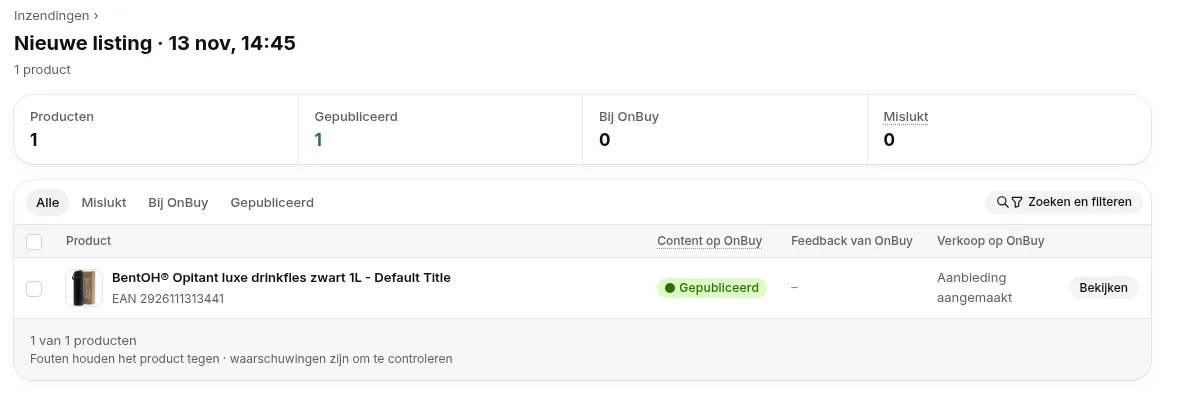
OnBuy maakt het product aan. In onze test duurde dat ruim een minuut. Daarna zet Flowwise je aanbieding erop, met de SKU uit Shopify en de prijs, voorraad en verwerkingstijd van je sync. Onder Inzendingen volg je per product waar het staat. Weigert OnBuy een product, dan zie je daar de reden van OnBuy en dien je het na een aanpassing opnieuw in.
Vanaf dat moment houdt Flowwise de aanbieding bij zoals je al je OnBuy-aanbiedingen bijhoudt. Hoe de voorraad Shopify volgt, lees je in OnBuy-voorraad gelijk houden met Shopify.
Veelgestelde vragen
Welke barcode werkt op OnBuy?
Een EAN-13 met een kloppend controlecijfer, het liefst van GS1. Klopt de code niet, dan weigert OnBuy het product met de melding dat het geen geldige productcode is.
Kan ik meerdere producten tegelijk op OnBuy zetten?
Ja. Vink ze aan op de productpagina en klik op Plaatsen op OnBuy. Kent OnBuy een deel al, dan plaats je die meteen en maak je voor de rest eerst de productpagina. Verkoop je ook op Bol.com of Kaufland, dan zet je een product in één keer op alle marktplaatsen, zoals in producten tegelijk op meerdere marktplaatsen.
Komen mijn OnBuy-orders in Shopify?
Ja. Flowwise maakt van elke OnBuy-order een Shopify-order en verlaagt de voorraad. Je verzending met track & trace gaat terug naar OnBuy.
Verkoop je via Shopify en wil je op OnBuy beginnen? Maak een Flowwise-account aan en koppel OnBuy.
Begin met de koppeling die je nu het meeste werk kost
Elke koppeling is een eigen abonnement, vanaf €15 per maand. De eerste 7 dagen betaal je niets en opzeggen kan per maand.